在当今数字化的时代,企业通信的效率和安全性至关重要。阿里云作为全球领先的云计算服务商,其企业邮箱产品为企业提供了高效、安全的邮件解决方案。阿里云企业邮箱企业版,凭借其卓越的性能和定制化的服务,正在成为众多企业的首选。首先,阿里云企业邮箱企业版的优势在于其稳定性和安全性。采用先进的SSL加密技术,确保所有邮件信息传输过程中的隐私保护。同时,其强大的垃圾邮件过滤系统能有效防止恶意邮件侵扰,提升企业工作
随着数字化的高速发展,电子邮件已经成为人们日常生活和工作中不可或缺的一部分。然而,借助云端服务为企业提供高质量电子邮件服务的阿里云邮箱近期宣布了一项新的收费政策,引起了广泛关注。本文将分析这一事件背后的动机,以及其对用户和社会的影响。一、阿里云邮箱收费的背景阿里云作为国内领先的云服务提供商,一直致力于为用户提供高水平的云计算服务。而阿里云邮箱则是其众多服务中的一项,以稳定、高效的特点获得了良好的口
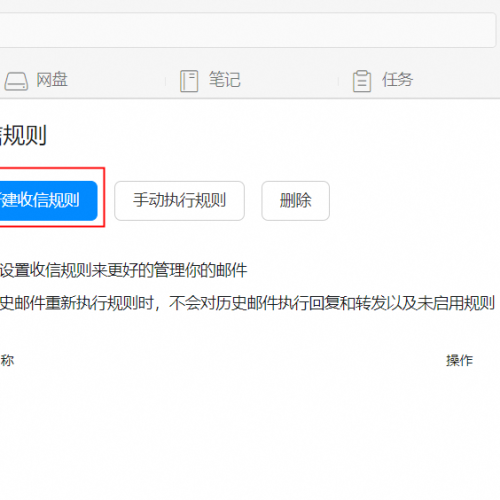
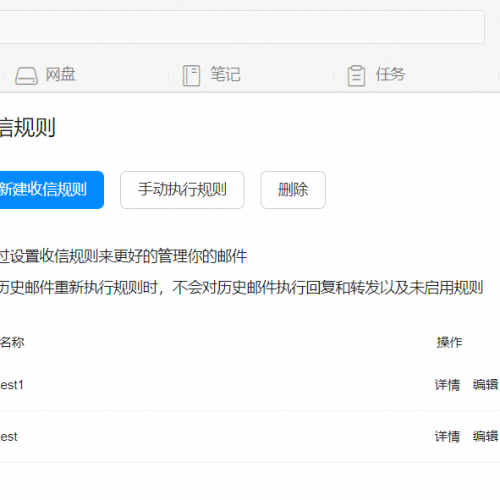
本文主要介绍如何在阿里邮箱网页端和客户端设置收信规则。操作步骤网页端登录阿里邮箱网页端点击页面右上方的设置图标邮箱设置收信规则即可自定义新建收信规则。客户端打开阿里邮箱客户端进入设置邮箱设置收信规则点击新建收信规则。说明收信规则条目数:阿里邮箱的收信规则条目不能超过200条,否则会收到数量上限的错误。彻底删除:会忽略判定为垃圾邮件的邮件,只对进入收件箱的邮件生效。
顺序排在上方的收信规则优先级高,如果一封邮件同时命中几条不同的规则且其中一条规则需要优先执行,可通过调整收信规则的优先级实现。操作步骤网页端:鼠标悬浮在收信规则上,右侧会出现“上移”“下移”的图标,点击“上移”或“下移”进行调整顺序。
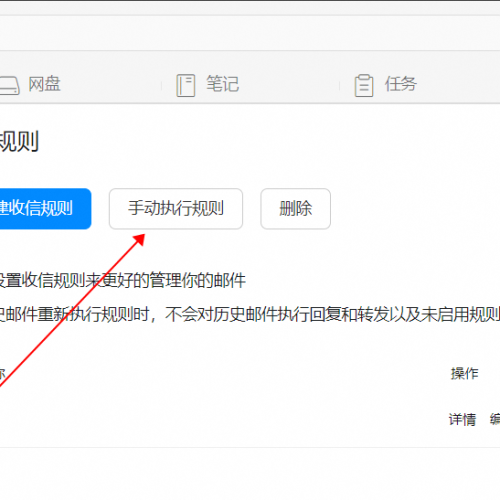
问题场景使用阿里邮箱的收信规则功能,例如需要对历史邮件按照邮件规则自动分类。解决方案1、如何设置收信规则:阿里邮箱如何设置收信规则?。2、手动执行规则:登录阿里邮箱,设置-邮箱设置-收信规则,选中要执行的收信规则,单击手动执行规则按钮即可。注意事项:收信规则的执行状态为ON时规则为生效。
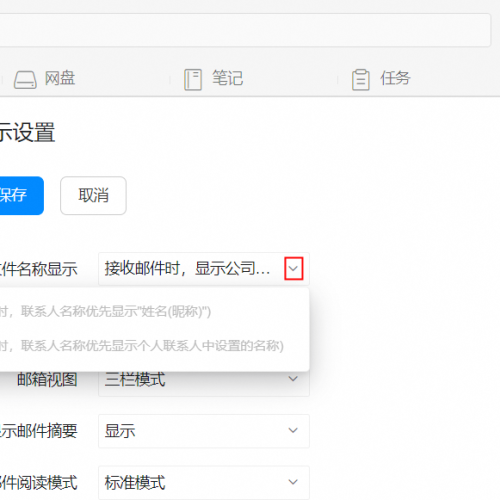
本文主要介绍如何设置接收邮件时的显示名。登录阿里邮箱网页端点击页面右上方的设置图标邮箱设置显示设置选择收件名称显示即可自定义设置。
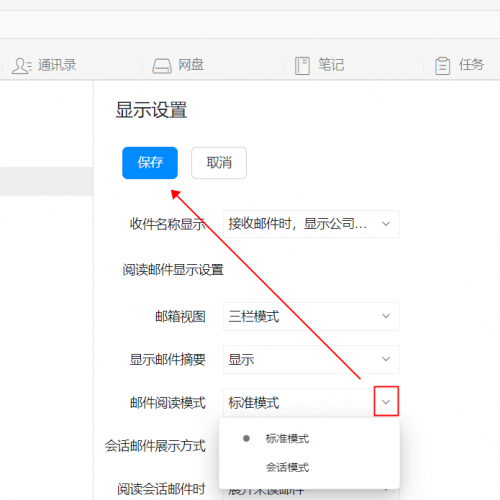
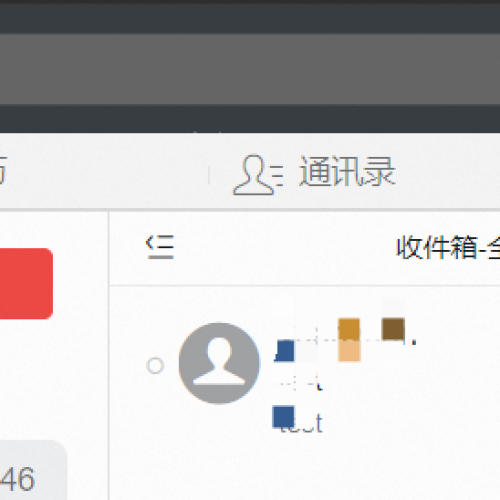
本文主要介绍阿里邮箱标准模式和会话模式的区别。邮件阅读模式设置:单击邮箱页面右上角设置按钮,选择邮箱设置显示设置邮件阅读模式,根据需要启用对应的阅读模式即可,下面对标准模式和会话模式进行图解。标准模式:按照收到邮件的时间点和先后顺序展示邮件列表。会话模式:根据邮件主题层叠展示邮件列表,将同一主题的多封邮件,包括不同通信账号、收到和发送的邮件,放入同一个会话中集中展示,以方便对同一主题的邮件进行统一
概述使用阿里邮箱发送邮件时,如需跟踪邮件对方是否已读,可通过邮件回执功能实现。使用阿里邮箱接收邮件时,如不希望发送给对方已读的回执,可通过邮件回执功能实现。详细信息跟踪发出去的邮件,并确认对方是否已读。在使用邮件回执功能时,回执能否准确收到,取决与收信者有无按照邮件提示选择发送回执邮件。若已发,则可收到回执通知邮件了解对方已收取查阅。若对方不发送,则无法知悉,请留意区分。邮箱网页端发送邮件选择回执