阿里企业邮箱-阿里云企业邮箱-阿里邮箱企业版注册-申请-升级-购买-续费-开通-报价等服务。全国服务热线:400-889-0304
行业动态 更新日志 热门问题

员工如何使用身份验证器

2024-04-26 71771

绑定身份验证器操作步骤

重要

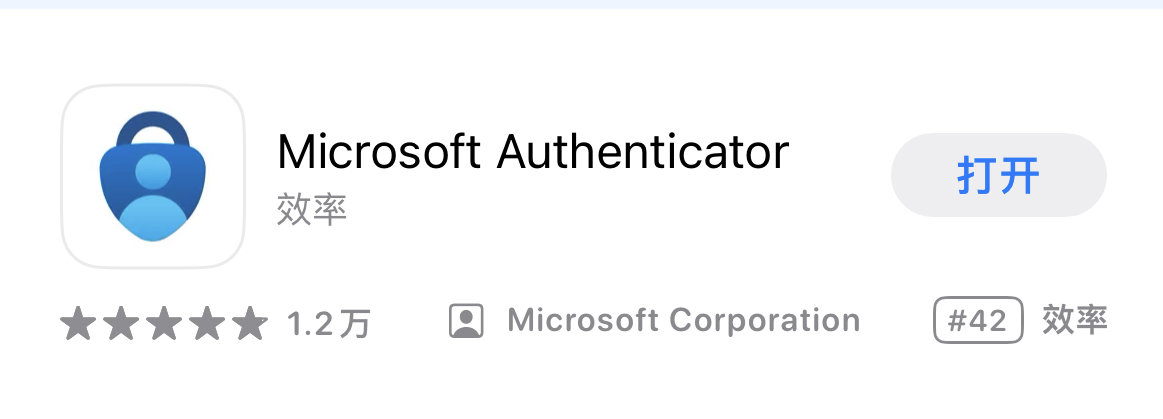
我们支持专业的身份验证App:Microsoft Authenticator、Google Authenticator和Authy,请先在手机下载其中一个App。

以下是Microsoft Authenticator、Google Authenticator App的截图

image

image

说明
  1. 邮箱管理员开启双重认证并且认证方式勾选了「身份验证器认证」(如何开启请参考:什么是多因子认证?

    1. 未绑定过安全手机的账号,登录邮箱会出现下方「方式一」的登录界面;

    2. 已绑定安全手机的历史账号,在登录时不会要求身份验证器绑定,需要参考下方「方式二」到设置里绑定;

  2. 即绑定手机号又绑定身份验证器的账号,在登录时只需要选择其中一种方式进行验证;

  3. 登录第三方客户端不会要求进行手机或身份验证器验证,登录第三方客户端建议使用三方客户端安全密码登录(请参考:员工如何开启和使用三方客户端安全密码?)。

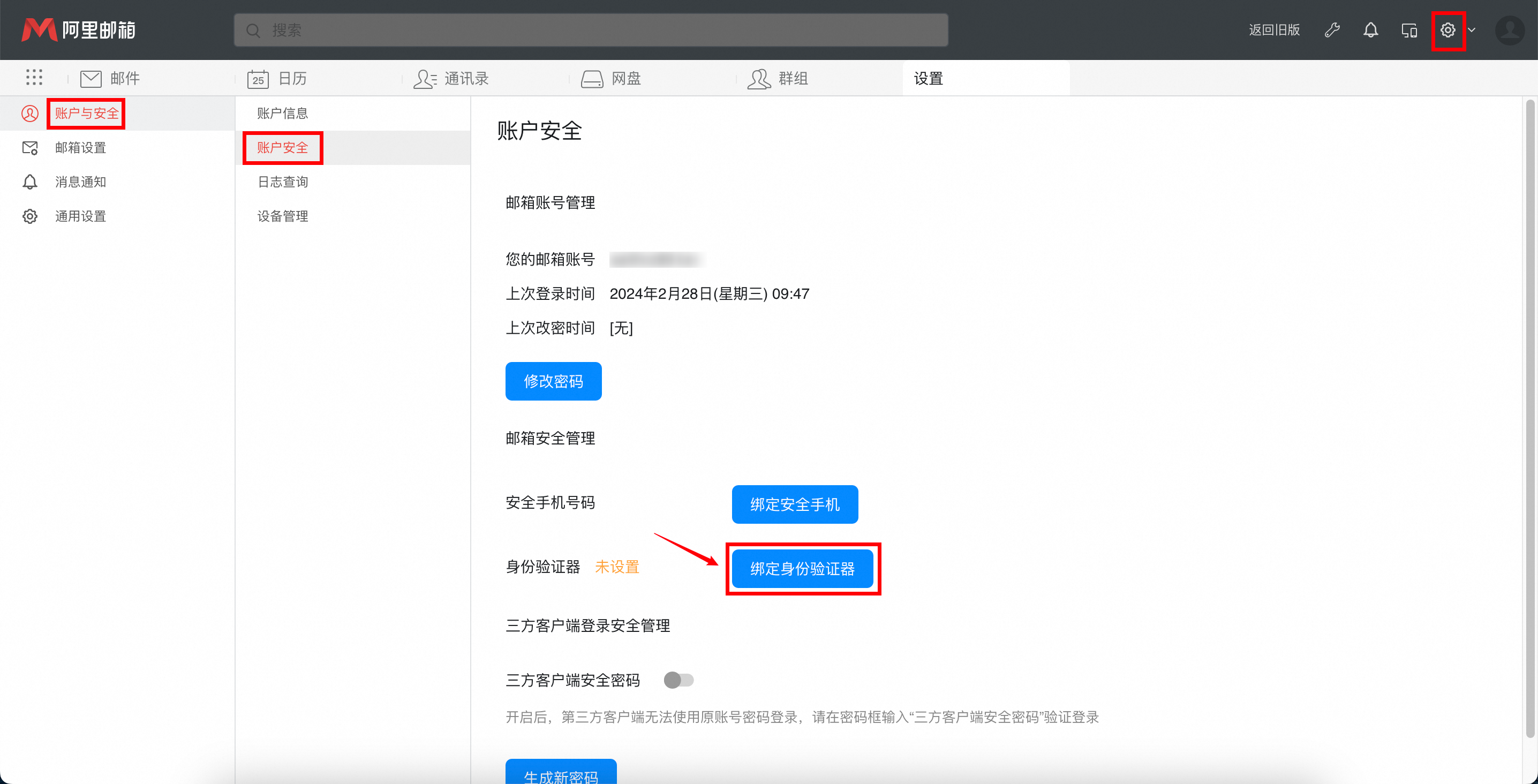
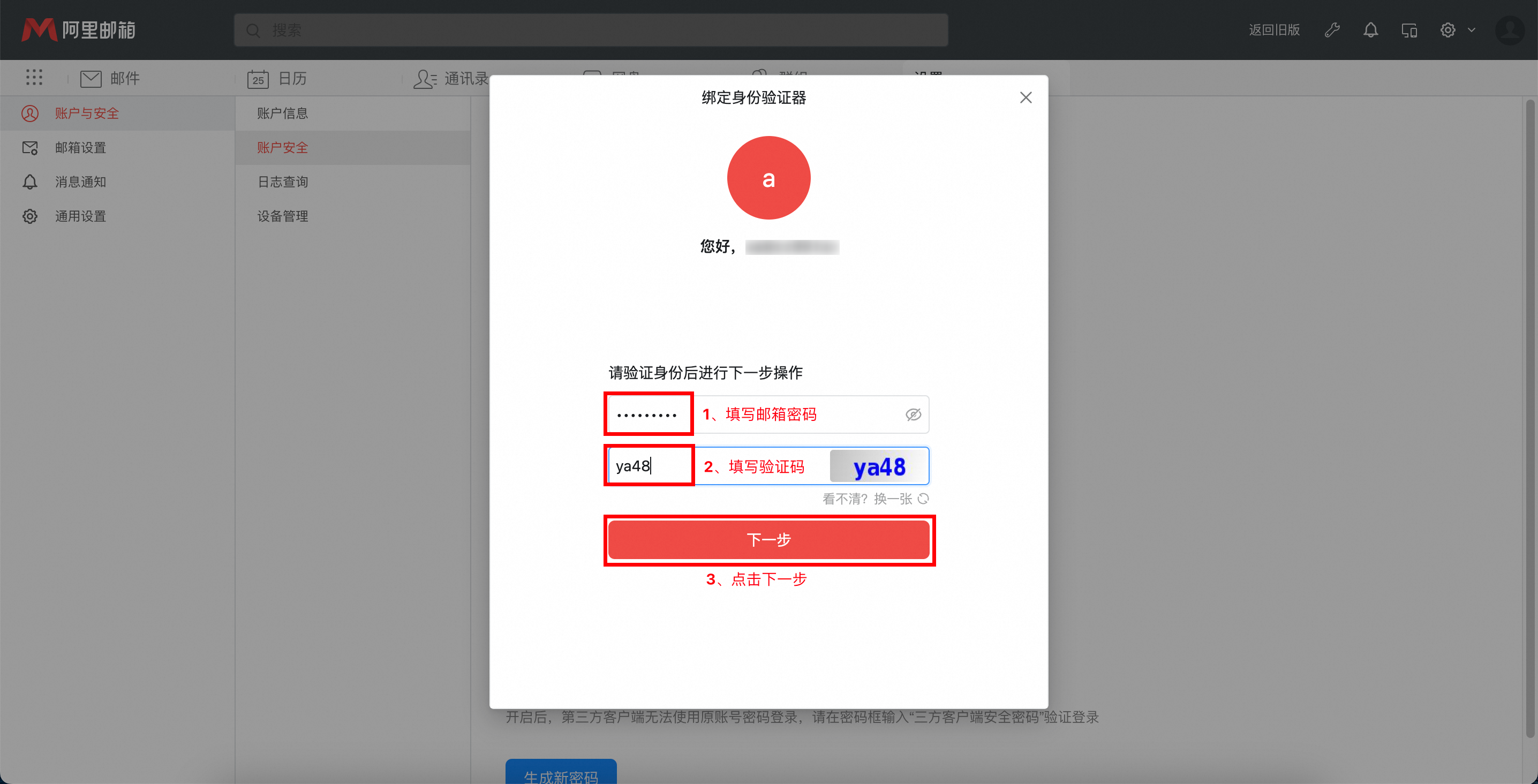
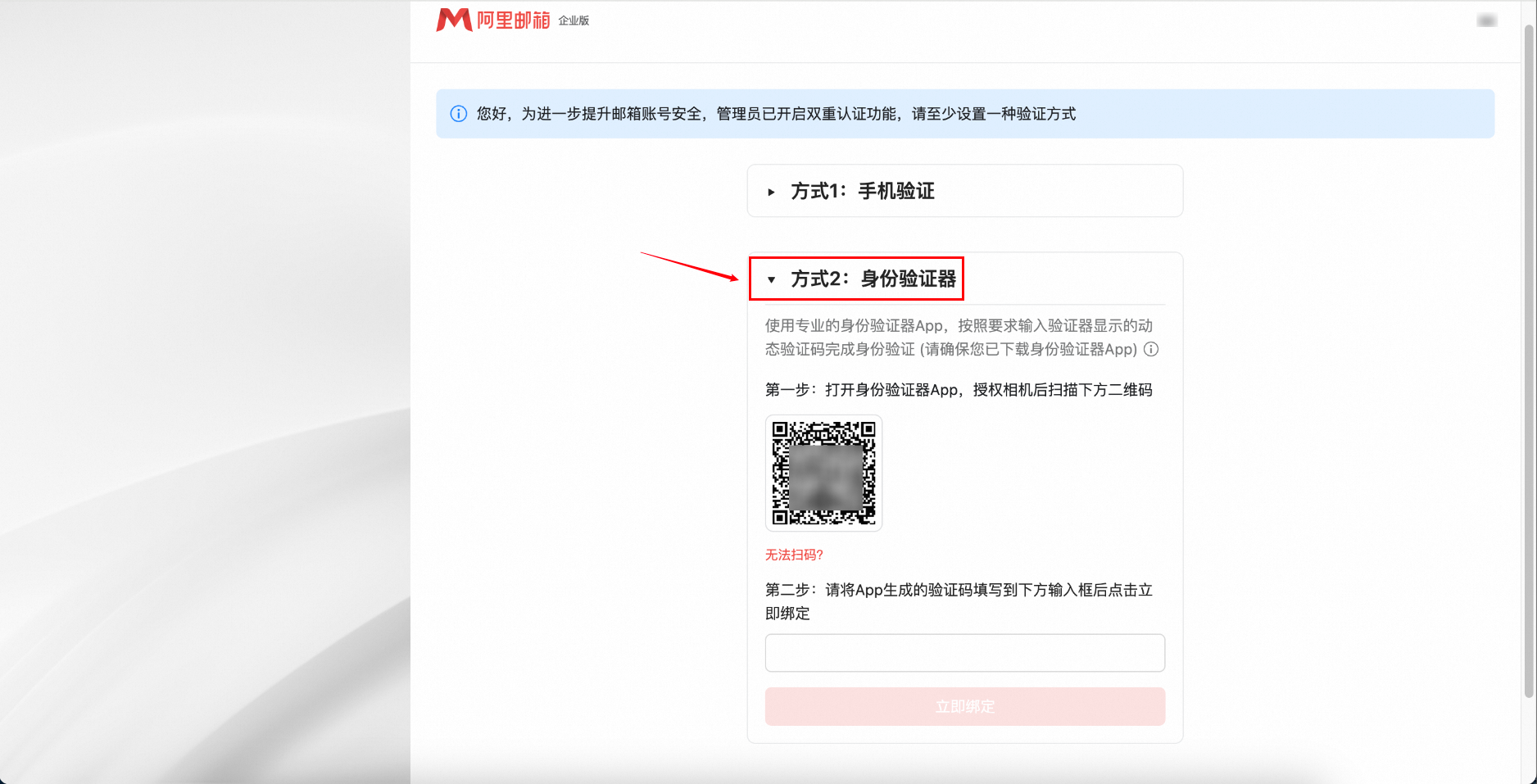
  1. 方式一:在邮箱登录时进行设置(前提:管理员开启双重认证并且认证方式勾选了「身份验证器认证」、账号未绑定安全手机)image方式二:进入设置-账户与安全-账户安全-绑定身份验证器,进行设置imageimageimage
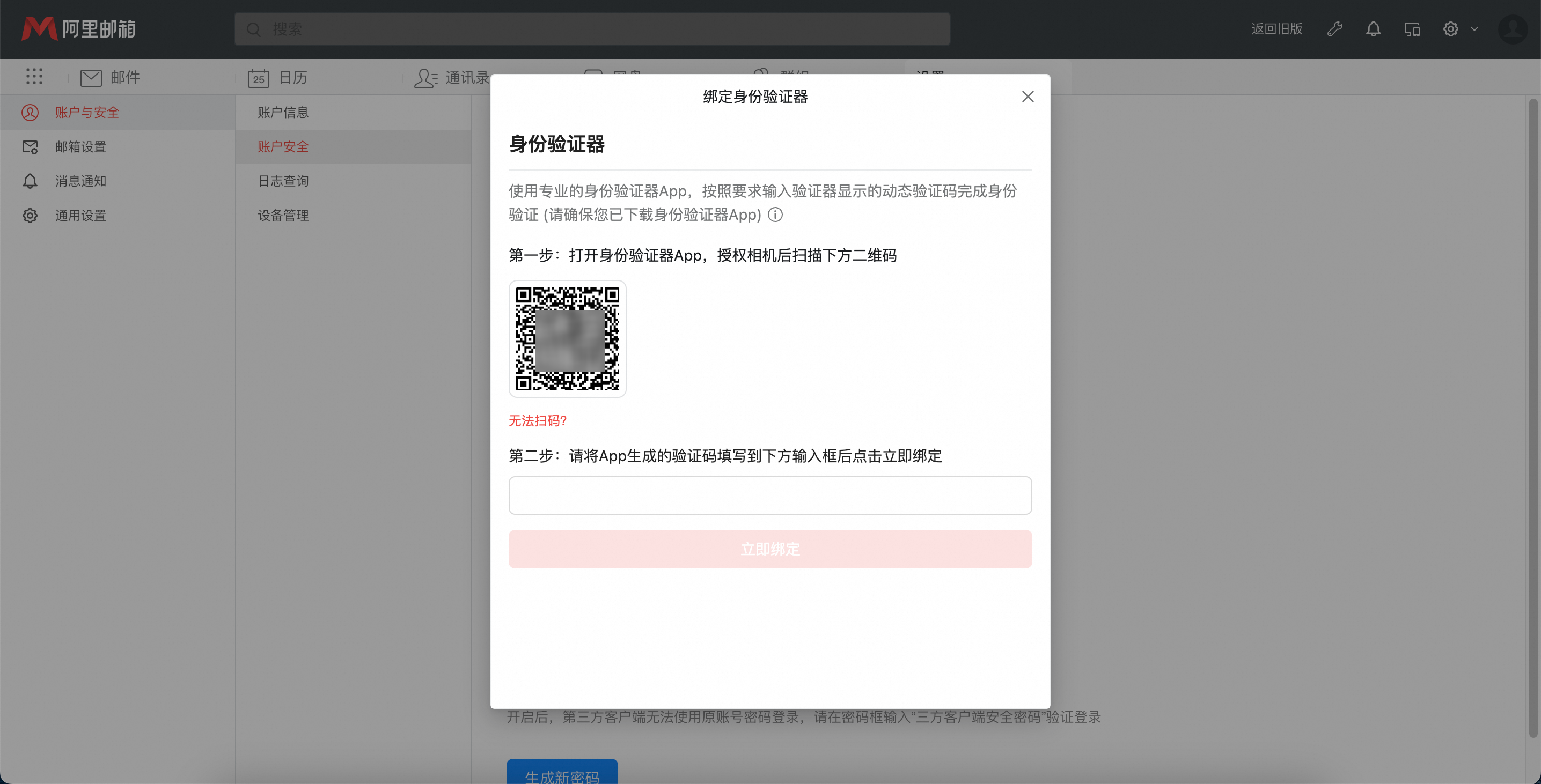
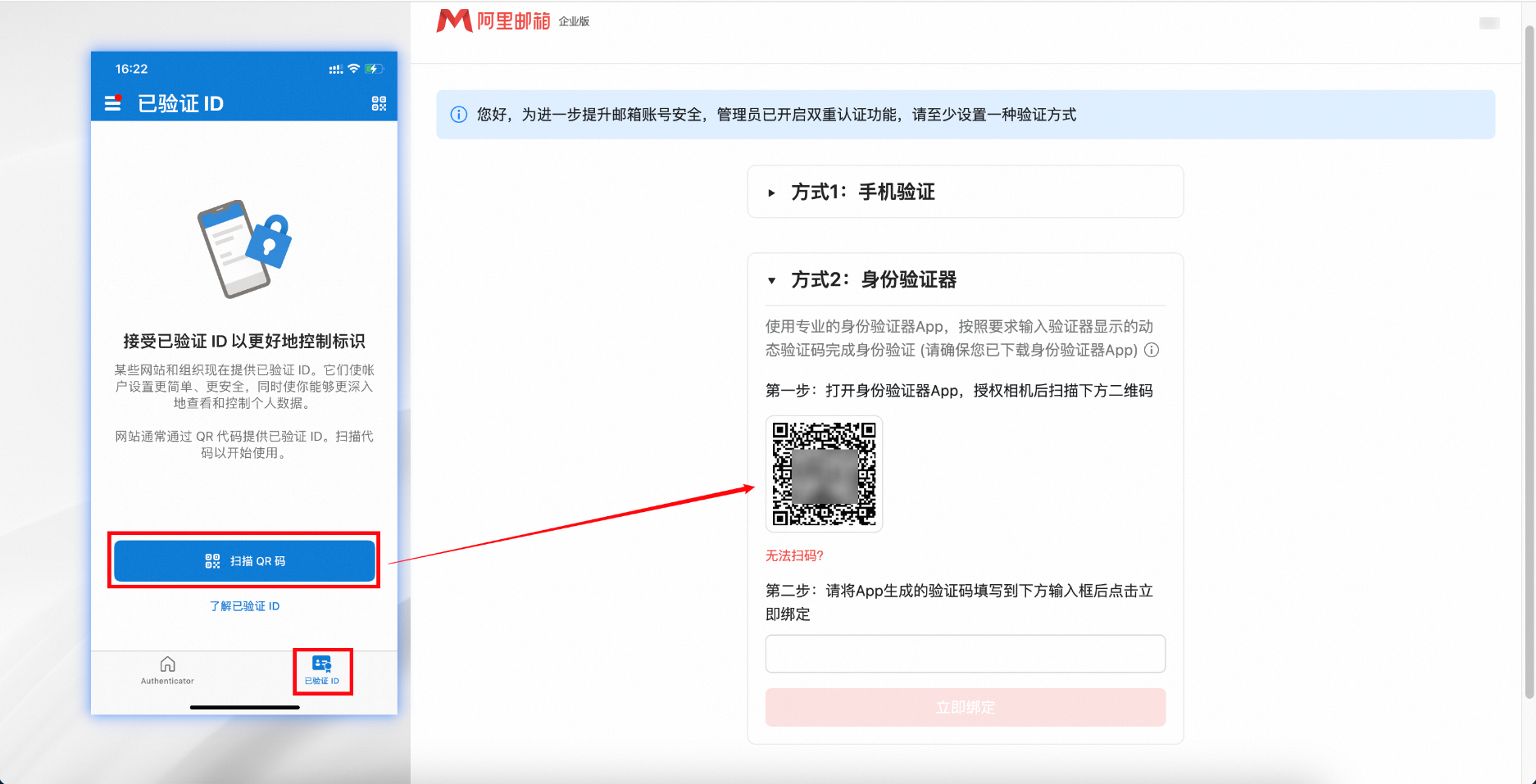
  2. 打开身份验证器App,扫描邮箱页面的二维码(以Microsoft Authenticator为例)image
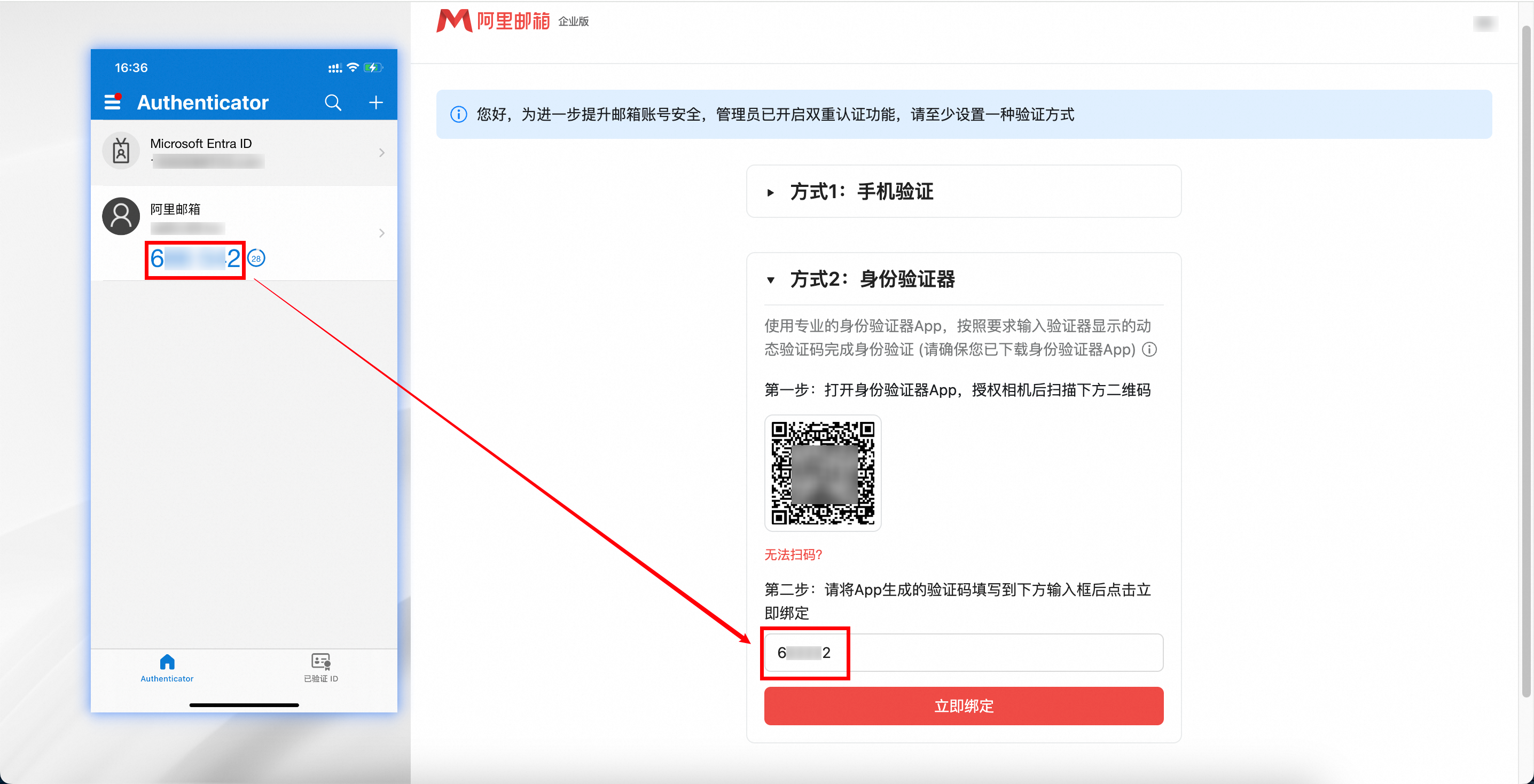
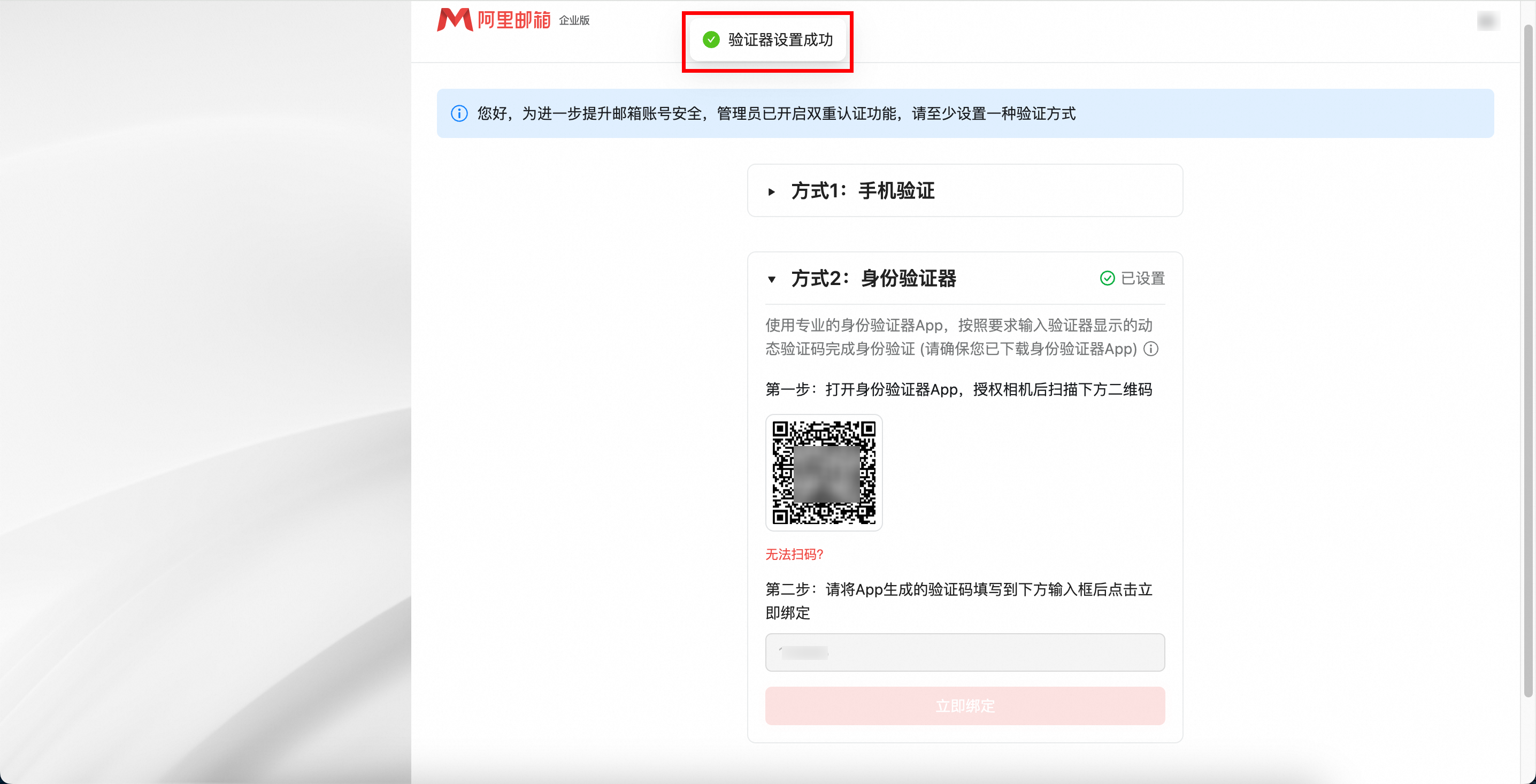
  3. 将App生成的验证码填写到输入框中,点击立即绑定image

  4. 提示验证器设置成功,身份验证器绑定成功。image

登录验证

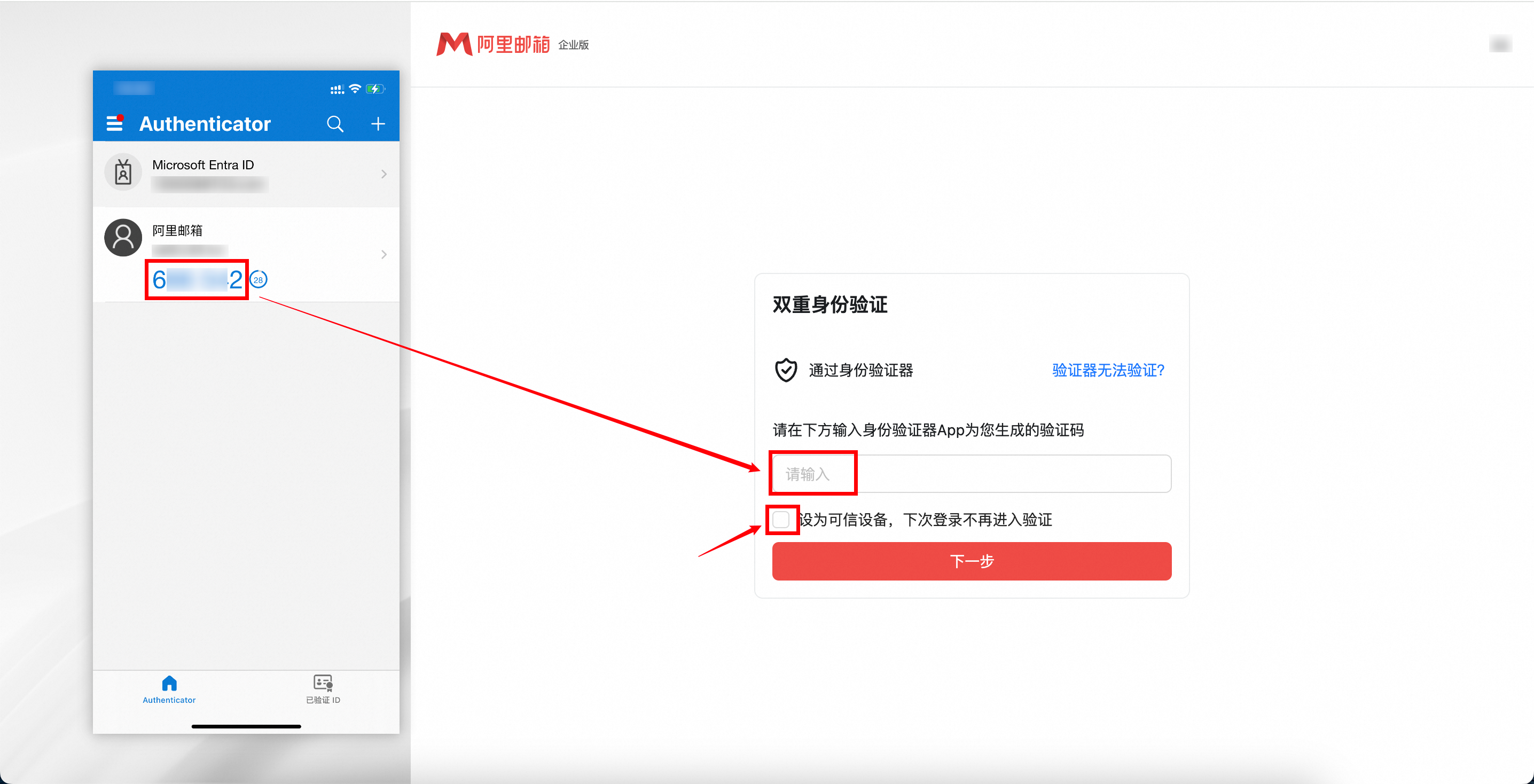
  • 绑定身份验证器后进行登录时会要求进行身份验证器验证,填写身份验证器App生成的验证码,可以勾选设为可信设备,在可信设备下登录不会再要求验证image
删除身份验证器操作步骤

  1. 进入设置-账户与安全-账户安全-删除身份验证器image

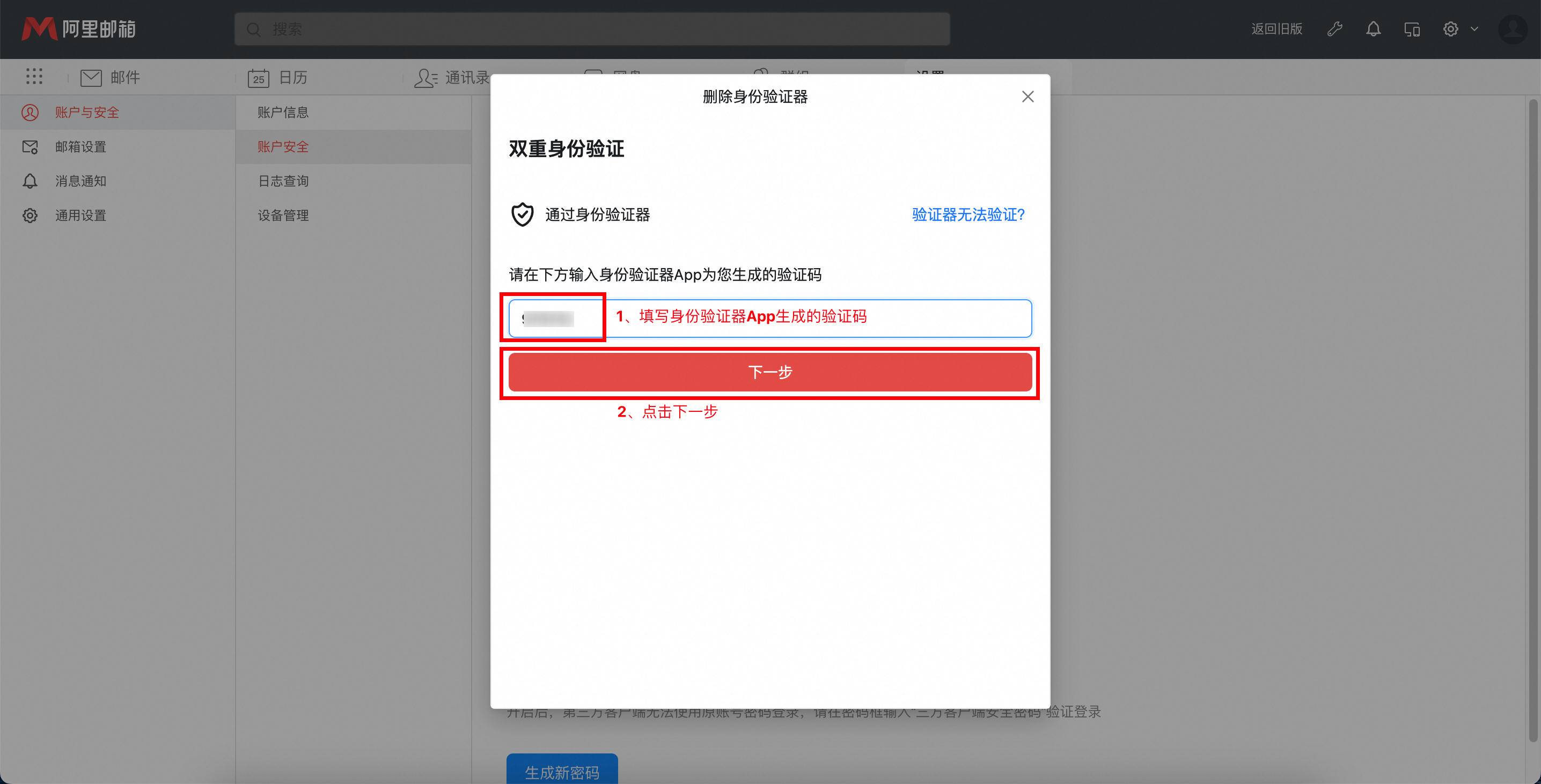
  2. 填写身份验证器App生成的验证码,点击下一步image

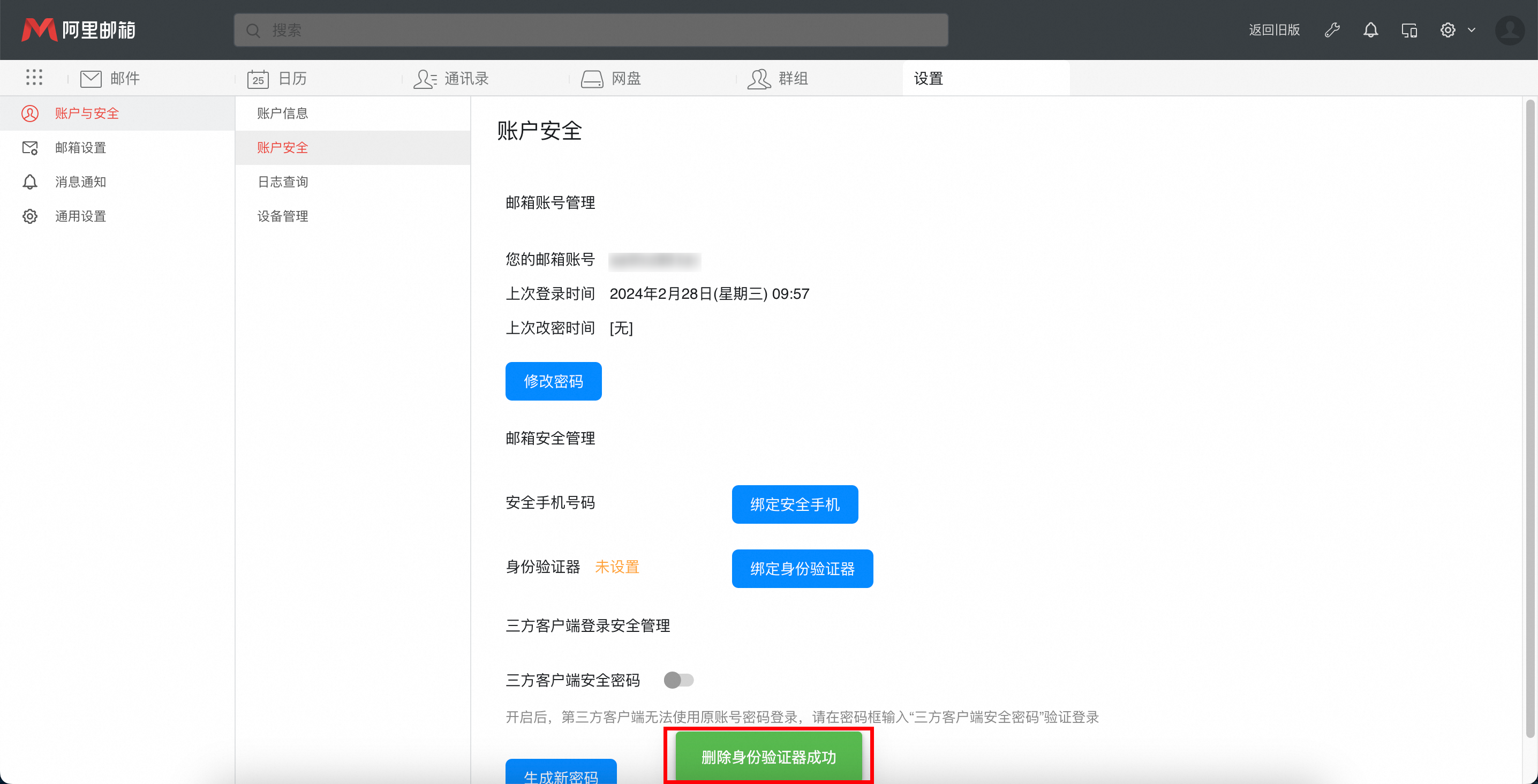
  3. 删除身份验证器成功image